Como usar o OpusClip para fazer cortes de vídeos longos
Aprenda a fazer cortes de vídeos longos no OpusClip. Veja um exemplo do meu canal e confira como escolher o trecho, revisar as legendas em português, ajustar o quadro vertical e exportar.

Para fazer cortes no OpusClip, importe um vídeo, delimite o trecho que vale processar e gere as sugestões. Escolha um recorte que consiga responder a uma pergunta por inteiro. Depois, abra o editor, revise as legendas e o enquadramento vertical e baixe o MP4.
Pensa numa aula gravada com a câmera do apresentador e a tela do computador. O momento de maior ênfase na voz pode chamar a atenção, mas, se o recorte esconde o botão que a pessoa precisa clicar, ele perde o valor como tutorial. Esse é o tipo de decisão que vale tomar antes de exportar.
Um caso do meu canal com o Pixel de Mensagem
O projeto Como criar o Pixel de Mensagem no Meta Ads (Conjunto de dados de mensagem – WhatsApp) aparece no nosso acervo do OpusClip com 23 cortes. O vídeo original está incorporado no artigo sobre a configuração do Pixel de Mensagem. Guia do Pixel de Mensagem com o vídeo original.
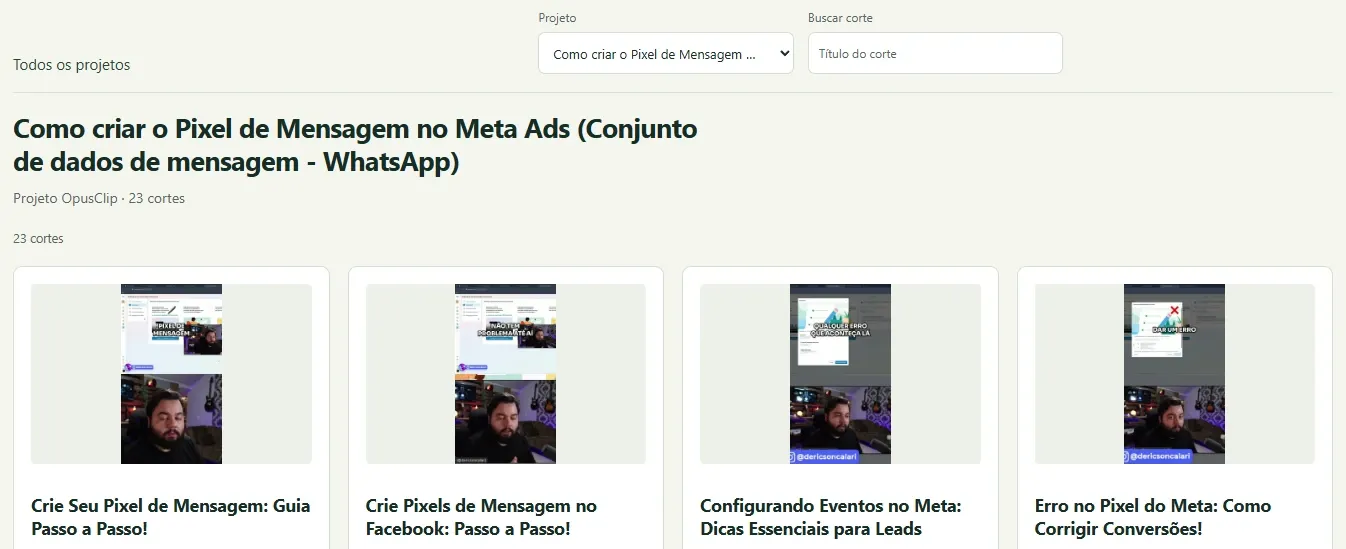
Projeto do vídeo sobre o Pixel de Mensagem com a lista de cortes no acervo
*Captura do painel de conteúdo com o projeto do Pixel de Mensagem e as primeiras sugestões de corte.*
Um dos arquivos do projeto aparece como “Crie Seu Pixel de Mensagem: Guia Passo a Passo!”. Ele tem 21,25 segundos e mede 1080 × 1920 pixels. O título do clipe é o rótulo que veio no acervo. Para usar um recorte assim como tutorial, eu conferiria se ele ensina uma etapa completa. Se mostra só como começar, um título editorial que diga qual é o primeiro passo ajusta a expectativa de quem assiste.
Em novembro de 2026, recuperamos 656 cortes de 25 projetos desse acervo, com 457 arquivos em 1080 × 1920 e 199 em 2160 × 3840. Esses números registram os arquivos recuperados. A aprovação, a publicação e as métricas de audiência dependem da revisão e dos registros de cada peça.
Cortes verticais
Monte o primeiro corte no OpusClip
Importe um vídeo longo, escolha um trecho que se sustenta sozinho e revise o enquadramento antes de exportar.
- Sugestões a partir do vídeo longo
- Edição do quadro vertical
- Revisão de legendas em português
Teste com uma passagem do seu vídeo
Confira os limites de processamento e exportação dos planos antes de importar.
Acessar o OpusClip(abre em nova aba)Link de afiliado. Posso receber comissão se você contratar pelo link.
1. Importe seu vídeo longo
No painel do OpusClip, cole o link do seu vídeo no YouTube ou envie o arquivo original pelo computador. Comece com uma gravação própria ou com autorização para editar e publicar, incluindo a voz, a imagem e qualquer trilha de terceiros. Se um link falhar, use o original que você já tem autorização para enviar. Para importação por link, a documentação informa que o vídeo precisa estar público ou não listado e que as fontes disponíveis dependem do plano. Fontes de vídeo aceitas. Comparativo dos planos.
Se a fala foi gravada em português brasileiro, selecione Português no campo de idioma falado quando a opção aparecer. Deixe as legendas ligadas na configuração do projeto se quiser começar com uma transcrição automática. A lista oficial usa o idioma Português, e a revisão do texto para PT-BR fica para o editor. Idiomas aceitos. Configuração e edição de legendas.
2. Delimite o intervalo que vale processar
Na configuração de geração, abra Processing timeframe no Co-Pilot e escolha o começo e o fim da parte que você quer analisar. Em Clip Length, selecione uma duração que combine com a ideia. O intervalo indica onde buscar na gravação. A duração indica o tamanho desejado das sugestões que vão sair dali. A cobrança de processamento considera a duração da fonte selecionada. Confira o custo mostrado na tela antes de gerar. Seleção do intervalo. Duração do corte. Consumo de créditos.
No tema do Pixel de Mensagem, uma busca útil seria começar na primeira explicação sobre o Gerenciador de Eventos e terminar depois da indicação da opção Mensagens. Procure a passagem na sua gravação e anote os minutos reais. Como ponto de partida, eu buscaria um corte de 20 a 45 segundos para explicar uma única ação, mantendo espaço para a frase que dá contexto e para a demonstração.
Se você tiver o ClipAnything com campo de prompt, teste este pedido e ajuste a duração no seletor próprio. Manual de prompts do ClipAnything.
“Encontre o momento em que explico onde começar a criar um Pixel de Mensagem no Gerenciador de Eventos. Inclua a frase que situa a ferramenta e a parte em que mostro a opção de mensagens.
3. Escolha um trecho que faça sentido sozinho
Assista aos recortes sugeridos pensando em quem chegou ali sem ver a aula. A pessoa consegue identificar o assunto na primeira frase? Consegue entender a ação quando a tela muda? O corte termina depois da resposta? Se ele começar em “aí você clica aqui”, volte à transcrição e recupere a fala que identifica a tela e o botão.
No editor, ajuste o começo e o fim pela linha do tempo. Se faltar uma frase da gravação, use Add a section na transcrição para trazer o contexto de volta. Veja a passagem inteira depois de qualquer emenda, especialmente se houver uma mudança de tela ou de etapa. Como aparar e estender um corte.
Quando aparecer, use o Virality Score para ordenar o que assistir primeiro. O OpusClip descreve uma escala de 0 a 99, com sinais como gancho, fluidez, valor e tendência. A nota é uma estimativa editorial da ferramenta. Visualizações, retenção e compartilhamentos são medidos na rede após a publicação. Para um tutorial, dê prioridade ao trecho que entrega a ação prometida pelo título. Como o OpusClip calcula o Virality Score.
4. Ajuste o quadro vertical e corrija a legenda
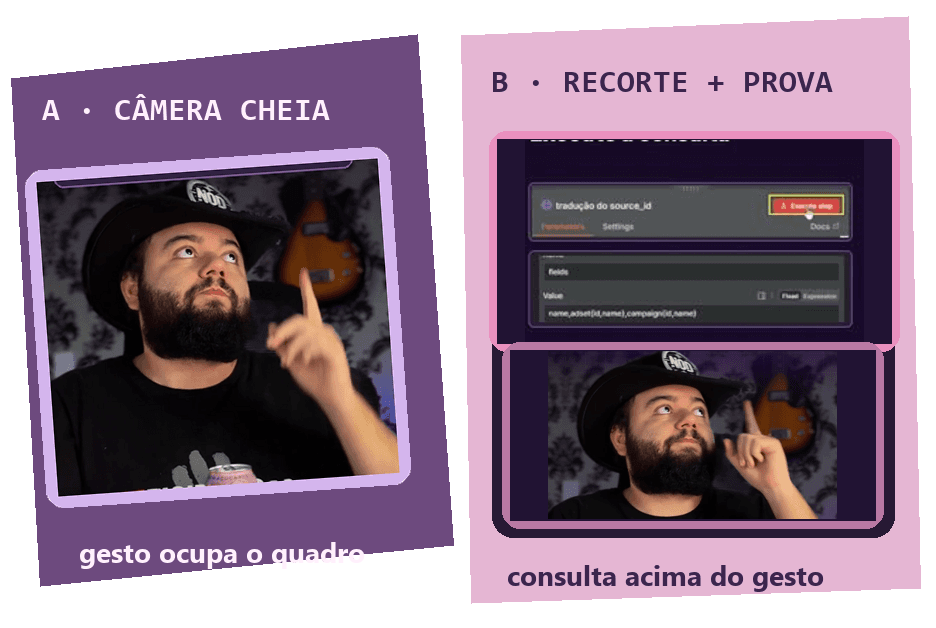
Para Reels, Shorts e TikTok, comece em 9:16 e confira o enquadramento cena por cena. Numa aula com compartilhamento de tela, mantenha o cursor e o controle certo visíveis. Se o quadro automático privilegiar o rosto e esconder a demonstração, ajuste o recorte ou escolha um layout que acomode câmera e tela. Para saber se funcionou, abra a prévia no tamanho de um celular e tente ler o nome do botão que a fala indica. Proporção no OpusClip. Ajustes de layout.
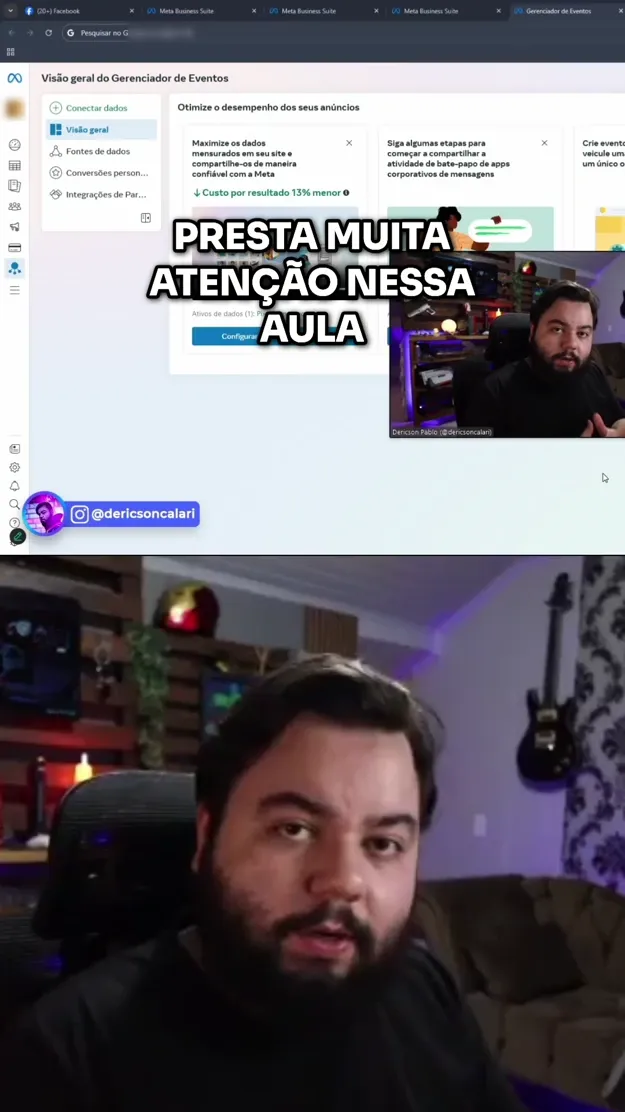
Quadro vertical do corte de 21 segundos sobre Pixel de Mensagem
*Frame do corte do acervo. O Gerenciador de Eventos ocupa a parte superior, e a câmera do apresentador ocupa a parte inferior.*
Como ficou o quadro do corte sobre o Pixel de Mensagem
Na parte de cima
A tela do Gerenciador de Eventos fica visível para acompanhar a demonstração.
Na faixa central
A legenda acompanha a fala. Confira se ela deixa visível o controle citado no vídeo.
Na parte de baixo
A câmera mantém o apresentador no quadro. Confira a área segura na prévia do app.
Na transcrição, selecione a palavra ou frase e use Edit para corrigir o texto. Num conteúdo meu, eu começaria por WhatsApp, Meta Ads, Pixel de Mensagem e trackeamento. Confira também números, negativas e pontuação. Se a fala diz “ainda não chegou”, um erro em “não” muda o sentido da instrução. Reveja as quebras de linha com o áudio desligado. Como corrigir e mover as legendas.
Mantenha legendas, títulos e a parte essencial da demonstração na área segura. Deixe espaço para os botões laterais e para o texto que o aplicativo coloca na parte de baixo. Confira a prévia de cada destino, porque esses elementos podem cobrir partes diferentes do quadro. Orientação do TikTok sobre formato vertical e área segura.
5. Baixe o MP4 e confira o arquivo
Salve as alterações e use Export no editor ou a opção de download na tela de resultados. Abra o MP4 baixado. Confira resolução, começo, fim e volume da voz. Assista uma vez com som e outra sem som, como se fosse alguém encontrando o vídeo no feed. Guarde a versão revisada junto da referência do vídeo original para voltar à fonte se precisar mexer no corte. Opções de exportação do OpusClip.
Dá para exportar em 4K?
Em 18/11/2026, a ajuda do OpusClip informava que o download nativo em 4K estava disponível nos planos Pro e Enterprise quando a fonte importada é 4K. A opção de agendar ou postar em 4K diretamente pelo OpusClip aparecia na tabela do plano Enterprise. Cada rede social pode exibir o vídeo em outra resolução, de acordo com seus limites. Upscale é outro recurso, que amplia o vídeo por processamento e pode consumir créditos adicionais. Exportação e postagem em 4K. Upscale e créditos.
O plano Free prevê MP4 de até 1080p, com marca d’água, e uma janela de exportação de três dias. Se você só quer avaliar as sugestões e o quadro vertical, use um vídeo curto e confira as condições na tela. Se precisa corrigir o corte dentro da ferramenta, veja os recursos de edição do plano antes de decidir. Planos e limites de exportação.
Checklist antes de publicar o primeiro corte
- Você tem permissão para reutilizar vídeo, voz, imagem e trilha.
- A abertura apresenta o assunto e o final entrega a ideia prometida.
- O trecho preserva o contexto da fala e a ordem das ações.
- O enquadramento 9:16 mantém o rosto, o botão ou o detalhe relevante visível.
- As legendas estão em português brasileiro, sincronizadas e fora das áreas cobertas pelo aplicativo.
- O MP4 abre no celular, tem voz audível e corresponde à versão revisada.
Se quiser testar o fluxo, pegue uma passagem de um vídeo seu e revise o primeiro MP4 até o fim. Aí você consegue decidir se vale processar o restante.
Se você também produz peças em formatos diferentes, contei em outra pauta como reconstruí as versões vertical e horizontal de um criativo com IA. Como criei um criativo em vídeo com ComfyUI e MiniMax H3.