Como enviar DM automática por comentário no Instagram com Manychat
Configure o envio de links pelo Direct quando alguém comenta em um Reel. Veja um fluxo real, a diferença entre resposta rápida e link e como testar com outra conta.

Para mandar uma DM automática quando alguém comenta em um Reel, selecione o Reel no Manychat, escolha a palavra-chave e conecte o gatilho a uma resposta privada. Se você quer entregar o link e continuar a conversa, coloque uma resposta rápida na primeira DM e entregue o material na mensagem seguinte.
Quem comenta ESTRUTURA quer abrir o material que eu prometi no vídeo. Por isso eu começo pela entrega. Que mensagem a pessoa vai ver? Onde ela toca? Como eu confiro se o botão abriu a página certa? Só depois entra a parte de medir.
O que dá para aprender com o caso ESTRUTURA
No rascunho do meu fluxo ESTRUTURA, o Jarvis apresenta dois materiais no Direct. O botão Assistir ao vídeo leva à explicação sobre estruturas de trackeamento. O botão Conferir estrutura leva ao guia com as checagens antes de criar outro Pixel. Cada escolha tem sua própria ação de tag. Leia o guia sobre quando criar outro Pixel.
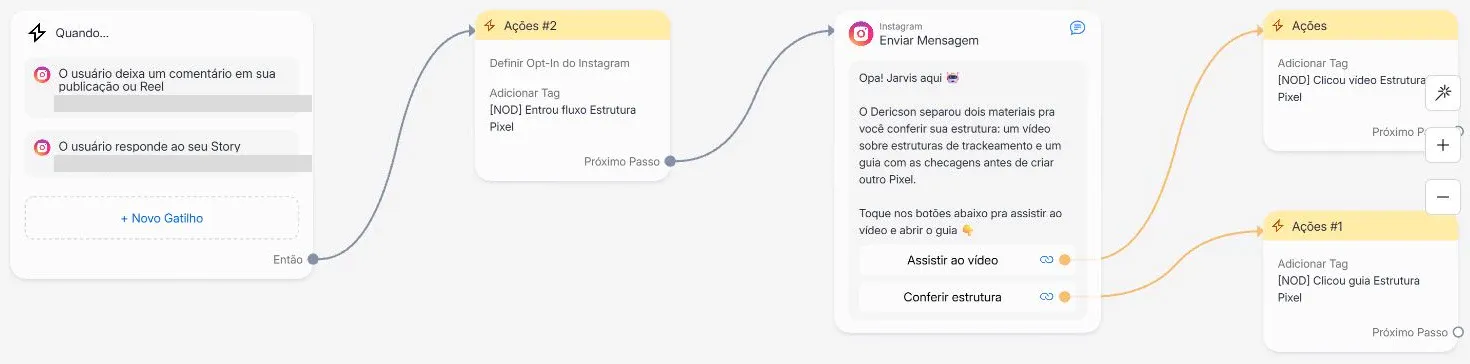
Construtor do Manychat com gatilhos, ações de entrada, mensagem do Direct e duas ramificações de clique
*Rascunho ESTRUTURA após a revisão de 20 de outubro de 2026. Cada botão leva a um material e aciona uma tag própria.*
Os dois caminhos na DM do ESTRUTURA
O rascunho tem duas entradas, comentário no post ou Reel e resposta ao Story. Na revisão de 20 de outubro de 2026, conferimos as conexões da entrada até a mensagem e de cada botão até a tag após recarregar o editor. A conferência foi feita no rascunho salvo e na prévia interna. Para reproduzir o tutorial, você pode começar com só um Reel e uma palavra-chave.
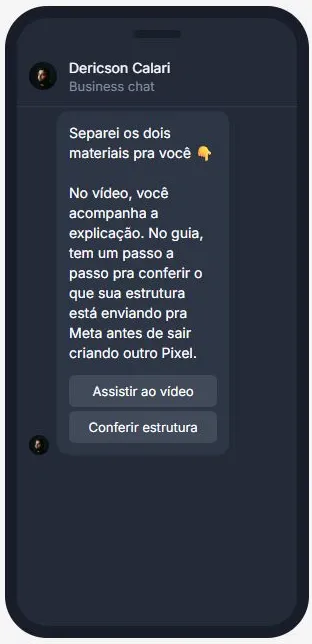
Prévia interna da DM com dois botões, um para assistir ao vídeo e outro para abrir o guia
*Prévia interna de uma revisão anterior do ESTRUTURA. Veja como os dois botões aparecem na conversa.*
Instagram Direct
Do comentário à DM com Manychat
Configure uma palavra-chave no Reel e entregue o material prometido pela conversa no Instagram.
- Gatilho por comentário em um Reel
- Resposta rápida na primeira DM
- Botões para entregar vídeo e guia
Comece com um Reel
Confira os planos e recursos para o perfil profissional que você vai conectar.
Acessar o Manychat(abre em nova aba)Link de afiliado. Posso receber comissão se você contratar pelo link.
Configure a automação no Manychat
1. Conecte o Instagram profissional
Confira se o perfil é profissional, do tipo Criador ou Empresa. No Manychat, entre em Configurações → Instagram → Conectar, selecione o perfil que publicou o Reel e conclua a autorização. A configuração pode pedir etapas diferentes conforme o método de conexão. Como conectar o Instagram ao Manychat.
2. Use uma palavra-chave em um Reel específico
Em Automação → Nova automação, escolha Começar do zero e abra um fluxo em branco. No construtor, adicione o gatilho do Instagram O usuário deixa um comentário em sua publicação ou Reel. Selecione uma publicação ou Reel específico, escolha o conteúdo e inclua a palavra ESTRUTURA no filtro. Salve o gatilho.
Na legenda ou na fala do Reel, diga o que vai chegar. Por exemplo, “Comenta ESTRUTURA que eu te mando o vídeo e o guia no Direct.” Se ativar a resposta pública, uma opção é “Olha seu Direct. Vou te mandar os materiais por lá.” A resposta pública fica no comentário. A entrega acontece na DM. Configuração do gatilho de comentários no Manychat.
3. Envie uma resposta privada com uma opção de continuar
Conecte ao gatilho um bloco do Instagram Enviar mensagem e marque Enviar como resposta privada. Use um único bloco de texto e acrescente uma Resposta rápida. A resposta rápida é a saída que você liga à próxima etapa do fluxo. Como configurar respostas rápidas.
Use esta abertura como ponto de partida.
“Opa! Jarvis aqui 🤖 O Dericson separou um vídeo e um guia pra você conferir sua estrutura de trackeamento. Quer receber os dois?
Use Quero os materiais como rótulo da resposta rápida. Ao tocar nela, a pessoa interage com a DM e abre a janela padrão de 24 horas. Uma resposta enviada pela própria pessoa também pode abrir a janela. Para o caminho deste tutorial, é o toque em Quero os materiais que aciona a próxima etapa configurada. Regras da resposta privada no Manychat.
Da palavra-chave à entrega do material
4. Entregue o vídeo e o guia na mensagem seguinte
Ligue Quero os materiais a uma segunda mensagem do Instagram. Você pode apresentar os dois materiais assim.
“No vídeo, o Dericson explica como a estrutura funciona. No guia, você tem as checagens que pode fazer antes de criar outro Pixel. Escolhe por onde quer começar.
Adicione Assistir ao vídeo e Conferir estrutura como botões Abrir site. Cole o endereço final de cada material e teste a abertura no próprio Instagram. Se o objetivo é só entregar um link, o Manychat permite colocá-lo na primeira resposta privada. Nesse formato, o botão abre o destino e a janela de conversa fica aguardando uma interação válida no Direct. Como funciona o botão Abrir site no gatilho de comentários.
Essa é a diferença que mais importa quando você desenha o fluxo. Resposta rápida continua a conversa. Abrir site leva ao material. Conte as 24 horas a partir da última interação válida da pessoa e entregue o que ela pediu ali mesmo. Se a janela estiver fechada, aguarde uma nova interação para retomar essa automação no Direct. Janela de mensagens no Manychat.
Se você só precisa entregar um material e quer uma montagem mais curta, o modelo Auto-DM Links from comments faz esse caminho. Ative a Opening DM para usar um botão de confirmação antes da mensagem com o link. O construtor visual ajuda quando você quer enxergar e configurar as ações de cada etapa. Como usar o modelo de DM por comentário.
O que registrar com tags e UTMs
Quando eu monto um fluxo com dois links, quero responder a duas perguntas. Quem pediu os materiais? Qual dos dois materiais a pessoa tentou abrir?
- Pedido. Na saída de Quero os materiais, acrescente uma ação Adicionar tag, por exemplo
estrutura_pediu_material, antes da segunda mensagem. - Clique. Se o editor exibir Ações adicionais no botão de link, associe uma tag a cada botão, por exemplo
estrutura_clicou_videoeestrutura_clicou_guia. Confirme no contato de teste que cada toque registrou a ação correspondente. - Visita. Use UTMs no endereço de uma página sua para identificar a visita que chegou pelo botão. Use os mesmos valores de origem, mídia e campanha para esse fluxo e mude
utm_contentquando quiser diferenciar os botões.
Por exemplo, no botão do guia você pode usar um endereço assim, trocando example.com pelo seu domínio.
https://example.com/guia?utm_source=instagram&utm_medium=dm&utm_campaign=estrutura&utm_content=botao_guiaRegistre o que aconteceu em cada ponto. Uma tag de clique marca uma ação no botão. Na sua página, confira se houve visita com as UTMs esperadas. Cadastro, qualificação e compra têm suas próprias confirmações. Quando eu coleto e guardo esses dados numa base própria, estou fazendo rastreamento. Quando envio o evento confirmado à plataforma de tráfego, estou fazendo trackeamento. Como rastrear leads e vendas no Instagram Direct e enviar conversões à Meta.
Teste do comentário até o destino
- No Preview do Manychat, leia a DM, toque nos botões e acompanhe para onde vão as conexões. A prévia do construtor ajuda a revisar o que foi montado. Como visualizar automações no Manychat.
- Use um Reel que você possa ativar para um teste controlado. Confira a seleção e clique em Publicar (*Set Live*). Ao editar um fluxo já ativo, use Atualizar (*Update*) para aplicar a revisão.
- Entre no app do Instagram com outra conta que ainda não comentou naquele Reel. Faça o primeiro comentário com ESTRUTURA. Procure a primeira mensagem no Direct e confira Solicitações, especialmente se essa conta não segue o perfil. Como o Instagram entrega respostas privadas.
- Confira que a mensagem com o material chega após o toque em Quero os materiais. Abra os dois botões, confirme os destinos e verifique se as ações de tag configuradas apareceram no contato de teste. Se estiver medindo a página, confirme que a visita chegou com as UTMs.
- Use outra conta que ainda não comentou para fazer um primeiro comentário sem a palavra-chave. Confira que ela fica fora do fluxo. Para repetir o teste positivo, use um novo Reel de teste ou outra conta sem comentários prévios naquele Reel. Regra do primeiro comentário.
Quando a DM não chega
O que aconteceu | O que conferir |
|---|---|
Fiz outro comentário e a DM não veio | O gatilho do Manychat considera o primeiro comentário da pessoa naquele post ou Reel. Faça o primeiro comentário de uma conta nova para aquele Reel já com a palavra correta. |
Ninguém recebeu a primeira DM | Confira se o fluxo está ativo, se a publicação selecionada é a certa e se a palavra-chave e o primeiro bloco estão configurados. Procure também outro gatilho ativo com o mesmo escopo, especialmente um que aceite qualquer comentário. |
A DM chegou, mas o material não apareceu depois | Veja se a pessoa tocou na resposta rápida e se esse caminho está ligado à mensagem de entrega. Se o botão da primeira DM abre um site, o material deve carregar no destino configurado. |
O Reel sumiu do seletor ou o envio parou | Confira o perfil conectado e a opção Permitir acesso às mensagens nas ferramentas conectadas do Instagram. No Manychat, use Ajuda → Atualizar permissões e refaça o teste. Se houver outros aplicativos atendendo a conta, revise o roteamento da conversa. |
Diagnóstico de automações do Instagram no Manychat. Configuração do roteamento de conversas.
Se o seu primeiro Reel já cumpriu a promessa feita na legenda, replique o fluxo para o próximo e troque a palavra, os destinos e as tags juntos. Assim você sabe qual conteúdo a pessoa pediu e consegue conferir o que aconteceu depois.