Como conectar Meta Ads ao Google Data Studio com Windsor.ai
Conecte suas contas do Meta Ads ao Google Data Studio com Windsor.ai, monte uma tabela por campanha e confira gasto, leads e custo por resultado com o Gerenciador de Anúncios.

Para conectar Meta Ads ao Google Data Studio, selecione Facebook Ads no Windsor.ai, autorize o acesso à conta de anúncios e escolha Data Studio como destino. No Google, autorize o conector Facebook Ads By Windsor.ai e crie o relatório. Comece com uma tabela simples de gasto e impressões por campanha e confira se ela bate com o Gerenciador de Anúncios. Guia de integração do Windsor.ai.
O Google voltou a chamar a ferramenta de Data Studio em abril de 2026. Você ainda vai encontrar o nome Looker Studio em alguns materiais e telas de conexão. O conector do Windsor.ai usa o nome Facebook Ads para a fonte de anúncios da Meta, que inclui campanhas veiculadas no Facebook e no Instagram. Mudança de nome no Google Cloud · Guia do conector Meta Ads
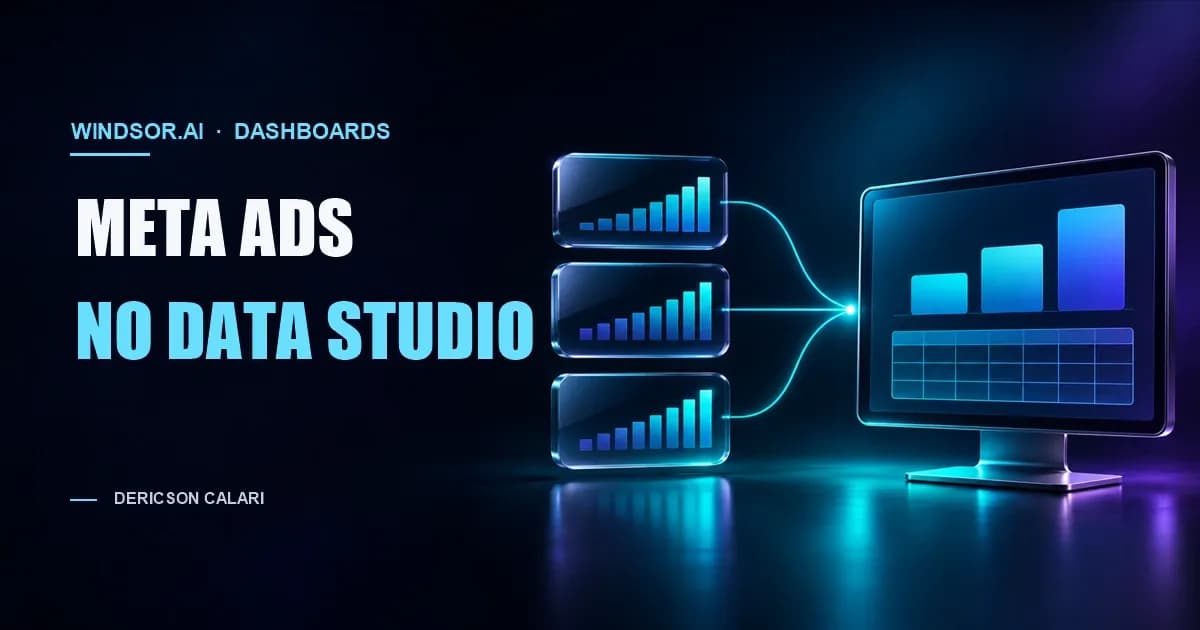
O caminho dos dados até o relatório
Meta Ads · Data Studio
Leve o Meta Ads ao Data Studio com Windsor.ai
Use o conector para montar uma tabela por campanha e conferir gasto, leads e custo por resultado no seu relatório.
- Conexão das contas Meta Ads autorizadas
- Tabela de campanhas no Data Studio
- Comparação com o Gerenciador de Anúncios
Comece por uma conta de anúncios
Confira os conectores, os limites de contas e as condições de cada plano.
Conhecer a Windsor.ai(abre em nova aba)Link de afiliado. Posso receber comissão se você contratar pelo link.
1. Conecte uma conta de anúncios ao Windsor.ai
Antes de abrir o painel, confira se o seu usuário da Meta consegue ver o desempenho da conta no Gerenciador de Anúncios. O acesso à página do Facebook, por si só, é insuficiente. Para o relatório, a documentação do Windsor.ai indica que o acesso de análise na conta de anúncios é suficiente. Separe também a conta Google que vai ser dona do relatório e um acesso ao Windsor.ai. Permissões necessárias no conector Meta Ads.
- Entre no Windsor.ai e adicione a fonte Facebook Ads.
- Entre na Meta pelo fluxo de autorização, revise as permissões solicitadas e selecione a conta de anúncios que você quer consultar. Confirme pelo nome e pelo ID, especialmente se administra várias contas parecidas.
- Abra a prévia da fonte. Escolha um período já encerrado em que a conta teve veiculação. Adicione Date (data), Campaign (campanha), Amount Spent (valor gasto) e Impressions (impressões). Confira se a conta e o intervalo fazem sentido antes de seguir para o Google. Como adicionar e conferir a primeira fonte no Windsor.ai.
Para o primeiro relatório, selecione uma conta só. Fica mais fácil explicar qualquer diferença antes de adicionar outras contas, especialmente quando cliente, moeda e fuso variam.
2. Abra o conector no Google Data Studio
No Windsor.ai, escolha Data Studio na lista de destinos. Você também pode começar no próprio Google em Criar → Fonte de dados e buscar Facebook Ads By Windsor.ai na galeria.
O processo tem duas autorizações. A do Google permite que o Data Studio use o conector. A da Meta dá ao Windsor.ai acesso aos dados das contas selecionadas. Conclua o que a tela solicitar, confira a seleção de contas no conector e escolha Conectar. Revise os campos disponíveis e clique em Criar relatório. Se abrir um modelo do Windsor.ai, use-o como ponto de partida e prepare nele uma tabela de conferência. Instalação no Data Studio pelo Windsor.ai.
Se o Google pedir autorização de novo ou a instalação ficar presa, confira se você está usando a conta Google desejada. O Windsor.ai recomenda repetir a instalação com apenas uma conta Google conectada na sessão do navegador. Instruções de autorização do conector.
3. Monte o primeiro dashboard de Meta Ads por campanha
Nos meus modelos do UltraDash, a estrutura começava por uma visão geral, com filtros de conta e período, e descia para campanhas, anúncios e evolução por data. O protótipo recente do pacote usou dados de exemplo. Neste exercício, reaproveito o desenho do relatório em um cenário didático de captação de leads no site, com os números da sua própria conta.
No Data Studio, adicione um controle de período. Na tabela, use Campaign e Campaign ID para identificar as campanhas. Configure Date como dimensão do intervalo de datas. Para ver a evolução diária, adicione um gráfico separado com Date como dimensão. Assim você pode comparar a tabela por campanha e investigar o dia em que apareceu uma diferença. Como configurar o período no Data Studio.
Campo | Onde usar na primeira versão |
|---|---|
Amount Spent ( | Comece por essas duas métricas. Compare os totais e uma linha de campanha com a Meta. |
Link Clicks | Compare com Cliques no link no Gerenciador. Para cliques de qualquer tipo no anúncio, use o campo correspondente a Cliques (todos) nas duas telas. |
Website Leads | Use para conversões de lead no site atribuídas pela Meta. Se o cenário for formulário instantâneo, use Instant Form Leads de forma consistente nas duas telas. |
Custo por lead do site | Divida a soma do investimento pela soma de Website Leads no recorte. Se o total de leads for zero, deixe o custo por lead sem valor. |
Se você usa CTR de link, calcule com cliques no link divididos por impressões. Para CPC de link, divida gasto por cliques no link. Calcule esses indicadores a partir dos totais do período. A média dos custos ou das taxas diárias dá o mesmo peso a dias com volumes diferentes. Consulte o catálogo para distinguir os campos de veiculação de nomes semelhantes, como Account Amount Spent, ligado ao limite ou ao acumulado da conta. Catálogo de campos Meta Ads do Windsor.ai.
4. Compare o relatório com o Gerenciador de Anúncios
Abra o Gerenciador de Anúncios e o Data Studio lado a lado. Fixe um intervalo histórico nos dois, por exemplo uma semana com veiculação que já terminou. Comece pelo mesmo total e pela mesma campanha em ambas as telas. Depois de conferir gasto e impressões, passe para cliques e conversões.
O que precisa ser igual na comparação
- Fuso e período. Confira o fuso cadastrado na conta de anúncios, principalmente ao comparar dias recentes ou contas com fusos diferentes. Compare primeiro datas de início e fim fixas. Deixe os controles relativos, como Últimos 7 dias, para depois da conferência.
- Moeda. O Windsor.ai apresenta o gasto na moeda da conta de origem. Se você juntar contas em BRL e USD, mostre os totais por moeda ou faça uma conversão explícita com taxa e data de referência. Mudar o formato para
R$altera a apresentação do número, por isso faça a conversão antes de totalizar. Perguntas sobre moeda e coerência dos dados no Windsor.ai. - Granularidade. Compare campanha com campanha. Quando descer para conjunto, anúncio ou posicionamento, espere mais linhas e confira de novo os totais. Para alcance do período, use o alcance retornado na granularidade do período. A mesma pessoa pode aparecer no alcance de dias, campanhas e posicionamentos diferentes. Algumas combinações de alcance com detalhamentos da Meta podem retornar indisponíveis. Limites de alcance e atribuição no conector.
- Conversões. Compare a mesma ação e confira a configuração efetiva de atribuição. A Meta define como ações dentro e fora de suas plataformas são datadas, o que pode deslocar a contagem diária de conversões em relação à entrega do anúncio. Se só os resultados divergirem, compare também os nomes e definições das colunas antes de trocar métricas. Regras atuais da API de Insights da Meta.
- Atualização. Confira a atualização da fonte no relatório antes de comparar com uma tela da Meta que acabou de atualizar. O intervalo de atualização de conectores parceiros varia, e o Data Studio pode reutilizar resultados armazenados em cache. Atualização de dados no Data Studio.
A pergunta do exemplo é “Quanto investi em cada campanha e quantos leads do site a Meta atribuiu a ela?” Se você quiser saber quais leads viraram clientes, use os dados confirmados da sua base ou do CRM para investigar a jornada. Veja como conectar campanha, site e venda no RastrackDash Info.
Quando a conta ou os números não aparecem
Problema | Primeiro teste |
|---|---|
A conta não aparece no Windsor.ai | Abra o Gerenciador com o mesmo usuário da autorização e veja se você consegue acessar a conta e seu desempenho. Se ganhou acesso depois da configuração inicial, reautorize a fonte. |
A prévia do Windsor.ai tem dados e o relatório está vazio | Confira no Data Studio a fonte de dados da tabela, a conta selecionada, o campo de data e os filtros. Teste um período fixo com impressões e gasto. |
A tabela ficou vazia depois de adicionar um detalhamento | Retire primeiro o detalhamento novo e teste as métricas básicas. Reintroduza um campo por vez. Algumas combinações de dimensões e métricas têm restrições na API da Meta. |
Gasto e impressões batem, mas os leads divergem | Compare o tipo de lead, os filtros, a configuração de atribuição e a atualização. Confira se você está comparando formulário instantâneo, lead do site ou um campo que reúne várias origens. |
Para investigar um erro persistente, registre o período, a granularidade, os filtros e as métricas usados nas duas telas. Ao compartilhar as evidências, oculte identificadores e valores sensíveis de clientes. Diagnóstico do conector Meta Ads.
Compartilhe só o recorte do cliente
Crie uma fonte com apenas as contas que aquele cliente pode ver e convide as pessoas certas com acesso de visualização. Revise separadamente as permissões do relatório e as credenciais da fonte. Com as credenciais do proprietário, um leitor pode ver os dados mesmo sem acesso próprio à conta de origem. Se o conector oferecer credenciais do visualizador, cada pessoa precisa ter acesso próprio aos dados para consultá-los. Trate os filtros do relatório como controles de leitura. Isole as contas na fonte antes de compartilhar e confira o resultado com uma conta de teste com acesso de visualização. Credenciais de dados no Google · Governança e compartilhamento no Data Studio
Este painel lê indicadores já registrados na Meta. Se o problema é um evento Lead disparado antes de a pessoa concluir o formulário, a investigação começa na configuração do trackeamento. O que conferir na estrutura de eventos antes de criar outro Pixel.