
Cómo utilizar el OpusClip para hacer cortes de video largos
Aprenda cómo hacer cortes de video largos en el OpusClip. Vea un ejemplo de mi canal y ver cómo elegir el extracto, revisar los subtítulos en portugués, ajustar el marco vertical y exportar.

Para hacer recortes en el OpusClip, importar un vídeo, delimitar el extracto que vale la pena procesar y gestionar las sugerencias. Elija un recorte que pueda responder a una pregunta completa. A continuación, abra el editor, revise los subtítulos y el encuadre vertical y descargue el MP4.
Piense en una clase grabada con la cámara del presentador y la pantalla de la computadora. El momento de mayor énfasis en la voz puede llamar la atención, pero si el recorte oculta el botón que la persona necesita para hacer clic, pierde valor como un tutorial. Este es el tipo de decisión que puede tomar antes de exportar.
Un caso de mi canal con el Pixel Message
El proyecto Cómo crear el píxel de mensaje en el Meta Ads (Conjeto de datos de mensajes – WhatsApp) Aparece en nuestra colección de OpusClip con 23 cortes. El vídeo original está incrustado en el artículo sobre la configuración de Mensaje de Píxel. Guía de píxeles de mensaje con el video original.
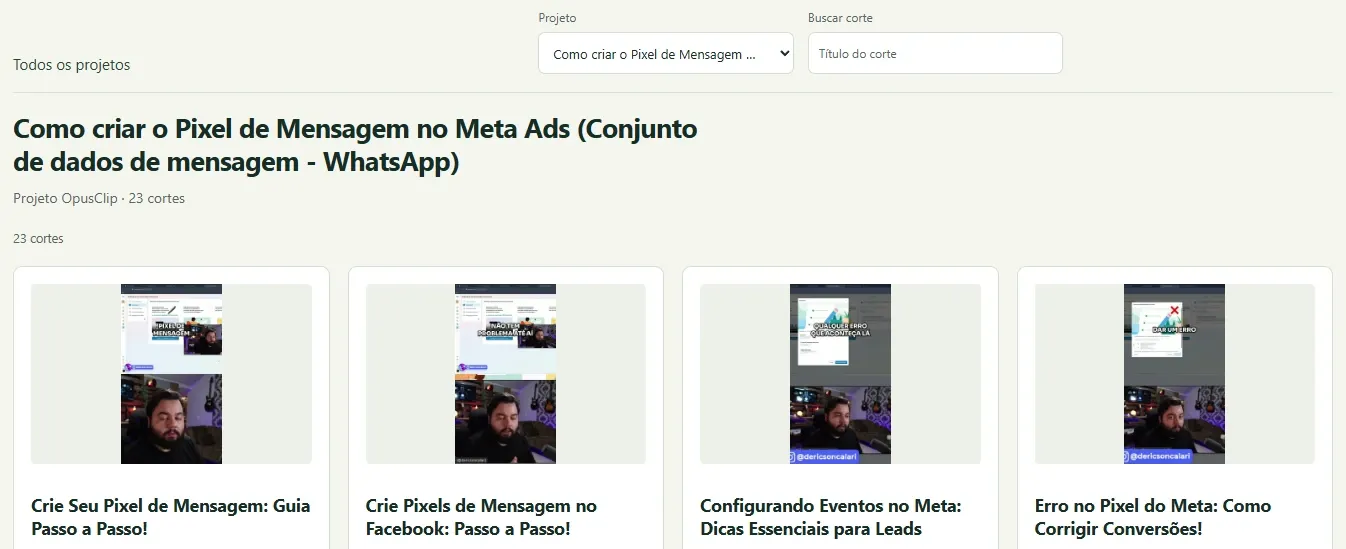
Projeto do vídeo sobre o Pixel de Mensagem com a lista de cortes no acervo
*Captura del panel de contenido con el proyecto Pixel Message y las primeras sugerencias de corte.*
Uno de los archivos del proyecto aparece como “Crea tu mensaje Pixel: guía paso a paso!”. Tiene 21,25 segundos y medidas 1080 × 1920 píxeles. El título del clip es la etiqueta que vino en la colección. Para usar un recorte y tutorial, comprobaría si enseña un paso completo. Se muestra cómo empezar, un título editorial que dice cuál es el primer paso que ajusta la expectativa de quién observa.
En noviembre de 2026, nos recuperamos 656 cortes de 25 proyectos De esta colección, con 457 archivos en 1080 × 1920 y 199 en 2160 × 3840. Estos números registran los archivos recuperados. La aprobación, la publicación y las métricas de audiencia dependen de la revisión y los registros de cada pieza.
Cortes verticales
Montar el primer corte en el OpusClip
Importar un video largo, elegir un tramo que se mantenga y revisar el marco antes de exportar.
- Sugerencias del video largo
- Edición del marco vertical
- Valoración de subtítulos en portugués
Prueba con un pase de tu video
Verifique los límites de procesamiento y exportación de los planes antes de importar.
Acceda a la OpusClip(abre en una nueva pestaña)Enlace de afiliado. Puedo recibir una comisión si contratas a través de este enlace.
1. Importa tu video largo
En el panel de la OpusClip, pega el enlace de tu vídeo en YouTube o sube el archivo original a la computadora. Comience con una grabación propia o con permiso para editar y publicar, incluida la voz, la imagen y cualquier pista de terceros. Si un enlace falla, utilice el original que ya tiene permiso para enviar. Para importar por enlace, la documentación informa que el video debe ser público o no enumerado y que las fuentes disponibles dependen del plan. Fuentes de vídeo aceptadas. Comparación de planes.
Si el discurso fue grabado en portugués brasileño, seleccione Portugués En el campo del idioma hablado cuando aparece la opción. Deje los subtítulos vinculados en la configuración del proyecto si desea comenzar con una transcripción automática. La lista oficial utiliza el idioma Portugués, y la revisión del texto para PT-BR es para el editor. Idiomas aceptados. Configuración y edición de subtítulos.
2. Delimitar el intervalo que vale la pena procesar
En la configuración de generación, abierto Procesamiento de plazos En Copiloto y elige el principio y el final de la parte que quieres analizar. En Longitud del clip, seleccione una duración que coincida con la idea. El rango indica Dónde buscar En la grabación. La duración indica El tamaño deseado De las sugerencias que saldrán de allí. El cargo de procesamiento considera la duración de la fuente seleccionada. Compruebe el costo que se muestra en la pantalla antes de generar. Selección del intervalo. Duración del corte. Consumo de créditos.
En el tema Mensaje de píxel, una búsqueda útil sería comenzar con la primera explicación sobre el Administrador de eventos y terminar después de que se indique la opción Mensajes. Busca el pasaje de tu grabación y escribe los minutos reales. Como punto de partida, buscaría una parte de 20 a 45 segundos Para explicar una sola acción, manteniendo el espacio para la oración que da contexto y para la manifestación.
Si usted tiene el ClipCualquier cosa Con el campo prompt, pruebe esta solicitud y ajuste la duración en el propio selector. ClipAnything solicita manual.
“Encuentra el momento en que te explico dónde empezar a crear un Message Pixel en el Event Manager. Incluya la frase que sitúa la herramienta y la parte donde muestro la opción de mensaje.
3. Elige un estiramiento que tenga sentido solo
Vea los recortes sugeridos pensando en quién llegó allí sin ver la clase. ¿Puede la persona identificar el tema en la primera oración? ¿Puedes entender la acción cuando cambia la pantalla? ¿El corte termina después de la respuesta? Si comienza en “entonces hace clic aquí”, vuelve a la transcripción y recupera el discurso que identifica la pantalla y el botón.
En el editor, ajuste el principio y el final por la línea de tiempo. Si falta una frase de la grabación, utilice Añadir una sección En la transcripción para recuperar el contexto. Vea todo el pasaje después de cualquier enmienda, especialmente si hay un cambio de pantalla o paso. Cómo recortar y extender un corte.
Cuando aparezca, utilice el Puntuación de Virality Para pedir qué ver primero. El OpusClip se describe una escala de 0 a 99, con signos como gancho, fluidez, valor y tendencia. La nota es una estimación editorial de la herramienta. Las vistas, la retención y las acciones se miden en la red después de la publicación. Para un tutorial, dar prioridad al extracto que entrega la acción prometida por el título. Como el OpusClip calcula la puntuación de viralidad.
4. Ajuste el marco vertical y corrija el título
Para carretes, pantalones cortos y TikTok, comience en 9:16 Y echa un vistazo a la escena de encuadre por escena. En una clase de pantalla compartida, mantenga el cursor y el control bien visibles. Si el marco automático privilegia la cara y oculta la demostración, ajuste el recorte o elija un diseño que se adapte a la cámara y la pantalla. Para saber si funcionó, abra la vista previa en el tamaño de un teléfono móvil y trate de leer el nombre del botón que indica el discurso. La proporción en el OpusClip. Configuración de Diseño.
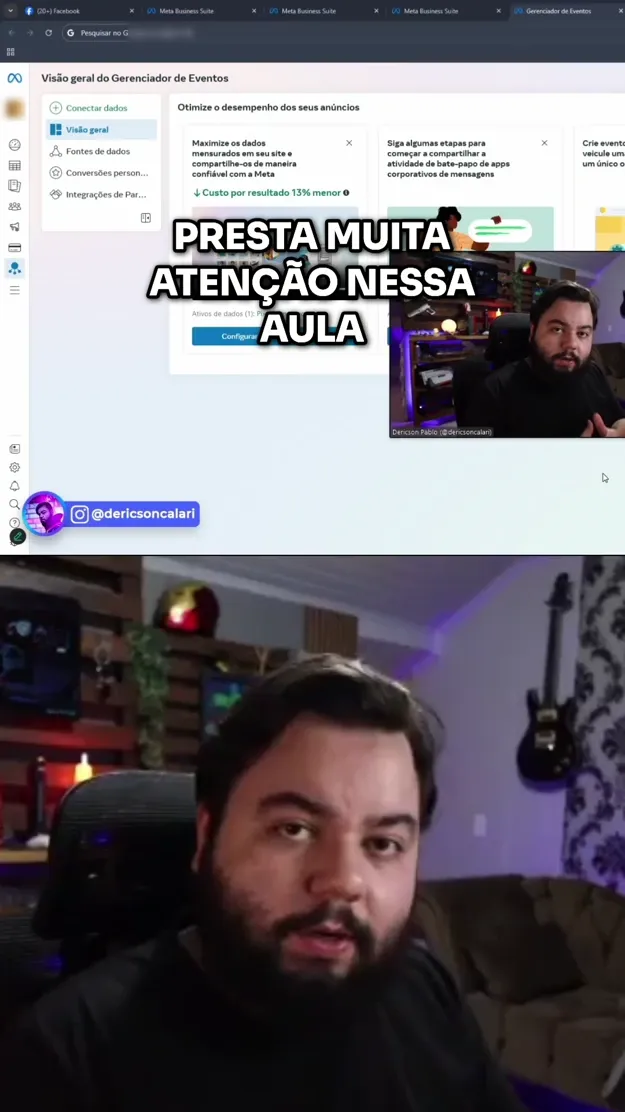
Quadro vertical do corte de 21 segundos sobre Pixel de Mensagem
*Marco del corte de la colección. El Administrador de Eventos ocupa la parte superior y la cámara del presentador ocupa la parte inferior.*
¿Cómo fue el marco del corte sobre el Mensaje Pixel
En la parte superior
La pantalla del Administrador de eventos es visible para acompañar la demostración.
En la franja central
La leyenda acompaña el discurso. Compruebe si deja visible el control citado en el vídeo.
En la parte inferior
La cámara mantiene al presentador en el tablero. Compruebe el área segura en la vista previa de la aplicación.
En la transcripción, seleccione la palabra o frase y utilice Editar Para corregir el texto. En un contenido mío, empezaría con WhatsApp, Meta Ads, Mensaje de Pixel y seguimiento de conversiones. También echa un vistazo a los números, negativos y puntuaciones. Si el habla dice “aún no ha llegado”, un error en “no” cambia el significado de la instrucción. Revisa la línea rompe con el audio apagado. Cómo arreglar y mover subtítulos.
Mantener los subtítulos, los títulos y la parte esencial de la demo en el El área segura. Deje espacio para los botones laterales y el texto que la aplicación coloca en la parte inferior. Compruebe la vista previa de cada destino, ya que estos elementos pueden cubrir diferentes partes del marco. Orientación TikTok en formato vertical y área segura.
5. Descargue MP4 y revise el archivo
Guarde los cambios y el uso Exportación En el editor o en la opción de descarga en la pantalla de resultados. Abra el MP4 descargado. Eche un vistazo a la resolución, principio, final y volumen de la voz. Mira una vez con sonido y una vez sin sonido, como si fuera alguien que encuentra el video en la transmisión. Guarde la versión revisada junto a la referencia del video original para volver a la fuente si necesita meterse con el corte. Opciones de exportación de OpusClip.
Puedes exportar en 4¿K?
En 18/11/2026, la ayuda de la OpusClip se informó de que el Descargar nativo en 4K Estaba disponible en los planes Pro y Enterprise Cuando la fuente importada es 4K. La opción de Horario o publicación en 4K directamente por OpusClip Apareció en la tabla de planes Enterprise. Cada red social puede mostrar el vídeo en otra resolución, según sus límites. Upscale Es otra característica, que extiende el vídeo mediante el procesamiento y puede consumir créditos adicionales. Exportación y envío en 4K. Prescalado y créditos.
El plan Libre Prevé MP4 de hasta 1080P, con Marca de agua, y una ventana de exportación de Tres días. Si solo desea evaluar las sugerencias y el marco vertical, utilice un video corto y verifique las condiciones en la pantalla. Si necesita arreglar el corte dentro de la herramienta, consulte las funciones de edición del plan antes de decidir. Planes y límites de exportación.
Lista de comprobación antes de publicar el primer corte
- Se le permite reutilizar video, voz, imagen y pista.
- La apertura presenta el tema y el final entrega la idea prometida.
- El pasaje conserva el contexto del discurso y el orden de las acciones.
- El marco 9:16 mantenga la cara, el botón o los detalles relevantes visibles.
- Los subtítulos son en portugués brasileño, sincronizados y fuera de las áreas cubiertas por la aplicación.
- El MP4 se abre en el móvil, tiene una voz audible y corresponde a la versión revisada.
Si quieres probar el flujo, tómelo Un pasaje De un video tuyo y revisar el primer MP4 hasta el final. Entonces usted puede decidir si vale la pena procesar el resto.
Si también produces piezas en diferentes formatos, te conté en otra agenda cómo reconstruí las versiones verticales y horizontales de una creatividad con IA. Cómo creé una creatividad de video con ComfyUI y MiniMax H3.