
WhatsGroups: organiza instancias, grupos y envíos sin perder el control
Cómo organizar instancias, carpetas, grupos y mensajes en WhatsGroups y comprobar lo que realmente se envió antes de ampliar la operación.

Cuando hay varios grupos de WhatsApp, el riesgo no es solo olvidar un mensaje. Es seleccionar el grupo equivocado, confundir qué número cumple con cada clase y no saber si ha llegado una advertencia. Creé WhatsGroups para que esta operación sea legible: ¿Qué instancia envía, qué grupos reciben, qué mensaje se preparó y qué sucedió después?
En la interfaz actual, estas partes aparecen separadas en instancias, grupos, mensajes y monitoreo. La pantalla Grupos le permite buscar, organizar en carpetas, sincronizar, importar y crear grupos. Cada tarjeta relaciona un grupo con la instancia y muestra información como el número de participantes y la fecha de sincronización. La captura utilizada para demostrar esta pantalla se realizó con Grupos de usuario, instancia y ficticia. Muestra la interfaz implementada, no una campaña enviada o una base real de participantes.
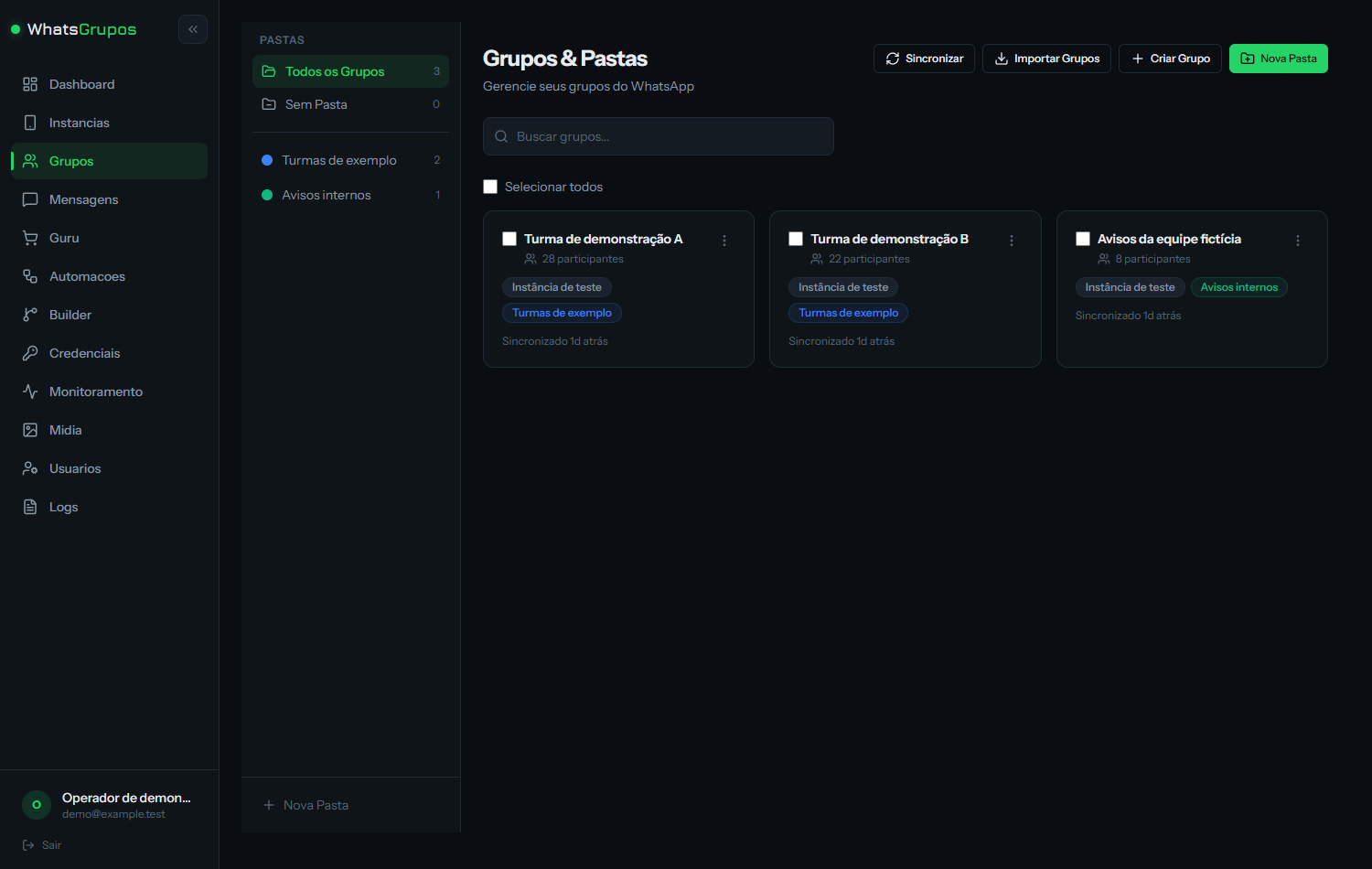
Tela demonstrativa do WhatsGrupos com três grupos e duas pastas fictícios; dados inventados para ilustrar a interface.
Comience con la instancia y el destino
Piense en una operación que tiene un número para los avisos de los estudiantes y otro para un equipo de apoyo. Si ambos aparecen en la misma lista, el nombre del grupo por sí solo no es suficiente para decidir de dónde vendrá el comunicado. Empezaría por nombrar la instancia por su rol, asociando cada grupo con ella y usando carpetas para reunir grupos del mismo propósito.
Sólo entonces elegiría el mensaje. Un aviso de reunión para los estudiantes no debe ir a un grupo interno; un texto de apoyo no debe ser disparado para todos. En la pantalla, la búsqueda y las carpetas ayudan a localizar el destino, pero la selección aún necesita una última conferencia humana.
Desde la organización hasta el envío verificado
Instancia
Confirme qué número hará la comunicación.
Grupos
Revise la carpeta y los destinatarios seleccionados.
Modelo
Lea el texto y los enlaces antes de usar.
Prueba
Envíe un entorno controlado y realice un seguimiento del registro.
Recibir
Confirme en el destino lo que realmente ha llegado.
Tres estados que no pueden convertir uno
Configuración Significa que la instancia, el grupo y el modelo están registrados. Intento de enviar Significa que la operación desencadenó un mensaje. Entrega observada Requiere comprobar el registro y recibo. Si uno de estos pasos falla, una tarjeta verde en la pantalla no debería cambiar la afirmación de que todos han sido advertidos.
Imagine que se guarda un modelo de bienvenida, pero la instancia seleccionada ha perdido la conexión. El texto existe; la entrega, no. O imaginar que el envío estaba registrado, pero un grupo estaba fuera de la selección. El monitoreo ayuda a investigar, pero la verificación de un grupo de prueba es la forma más simple de encontrar este error antes de subir.
También hay un artículo llamado Constructor En el menú. La presencia de este acceso en la interfaz no prueba que un nuevo constructor visual ejecute todos los flujos deseados. Esa parte todavía necesita la validación propia. Lo que puedo presentar hoy de forma segura es la organización de instancias, grupos, modelos, envíos y monitoreo, sin prometer una automatización específica que no ha sido probada.
Una pequeña prueba antes de hablar con muchos grupos
Elegiría una instancia, un grupo de prueba y un modelo corto. Revisaría el texto, el destino y los enlaces. Entonces revisaría el registro del intento y le pediría a alguien del grupo que confirme el recibo. Solo entonces extendería la selección, manteniendo un claro responsable de la revisión de modelos y destinos.
Esta rutina parece sencilla, pero resuelve la pregunta que más importa en una operación con muchos grupos: No solo lo que estaba programado para suceder, sino lo que realmente sucedió.
Lea la pantalla de grupo sin confundir el registro con el resultado
En la captura, la columna de la izquierda muestra Todos los grupos, Sin Paste Y dos carpetas de ejemplo. A la derecha aparecen tres tarjetas, cada una con nombre de grupo, número ilustrativo de participantes, instancia asociada, carpeta e información de sincronización. La barra superior ofrece búsquedas y acciones para sincronizar, importar o crear grupo y carpeta. Es una buena fotografía de la organización que el operador necesita ver antes de actuar.
También muestra un límite importante. El número junto a una carpeta indica cuántos grupos hay en esa lista de demostración, no cuántas personas han recibido una comunicación. “Sincronizado” informa al estado que se muestra para el registro, no confirma que un mensaje futuro será aceptado por la instancia. Los grupos, números y fechas de la imagen se inventaron para mostrar la interfaz; no son clientes, clases reales o métricas de campaña.
Un detalle que siempre comprobaría es la combinación Grupo + carpeta + instancia. Si dos clases tienen nombres similares, la carpeta ayuda a filtrar, pero la instancia todavía define qué cuenta sale el mensaje. Lo contrario también es cierto: elegir la cuenta correcta no impide que un grupo interno ingrese erróneamente a una amplia selección.
Ejemplo: advertir un cambio de hora
Supongamos que dos clases necesitan recibir un cambio de horario mañana. Primero, identificaría los dos grupos por la carpeta y comprobaría la instancia que se muestra en cada tarjeta. Luego escribiría un mensaje corto con fecha, tiempo antiguo, nuevo horario y un canal de duda. Antes de seleccionar todo, enviaría el texto a un grupo de prueba administrado por el equipo.
La prueba tiene dos controles separados. En WhatsGrupos, observaría si hubiera un registro de prueba o error. En la aplicación de destino, alguien confirmaría si el texto y los enlaces llegaron completos y si se esperaba la cuenta del remitente. Si el mensaje dependiera de un enlace, abriría ese enlace en mi móvil. Solo entonces repetiría el proceso con las clases planificadas y registraría qué grupos entraron en la selección final.
Si un grupo no recibiera la advertencia, no marcaría la operación completa. Investigaría la conexión de la instancia, la selección de los destinatarios y el registro de esa presentación. Este método evita que “enviar a todos” se convierta en una impresión basada solo en el clic del operador.
Lista de verificación antes de extender un envío
- ¿Es la instancia conectada la cuenta que debería hablar con esos grupos?
- ¿La carpeta y los nombres de los grupos coinciden con la audiencia del mensaje?
- ¿El texto contiene una sola acción clara, una fecha correcta y enlaces probados?
- ¿El grupo de prueba recibió la versión final, incluyendo medios o formato cuando hay?
- ¿El monitoreo distingue el intento, el error y la confirmación observados en el destino?
Dudas comunes
¿Asegúrese una carpeta de que todos los grupos recibirán el mensaje? No, no. Ella organiza la selección. La entrega depende de la instancia, el intento de envío y la conferencia del recibo.
¿Puedo usar el número de participantes de la tarjeta como rango? No, no. Describe al grupo en la interfaz demostrativa; no mide a las personas que han leído un mensaje específico.
¿Cuándo tiene sentido utilizar un modelo? Cuando el texto se repite y necesita coherencia. Aun así, revisaría las fechas, los enlaces, los destinatarios y el contexto antes de cada uso.
Esta guía es parte de la serie 13 proyectos que creé con Claude Code y Codex.