
WhatsGrupos: organizar instâncias, grupos e envios sem perder o controle
Como organizar instâncias, pastas, grupos e mensagens no WhatsGrupos e verificar o que foi realmente enviado antes de ampliar a operação.

Quando há vários grupos de WhatsApp, o risco não é só esquecer uma mensagem. É selecionar o grupo errado, confundir qual número atende cada turma e não saber se um aviso chegou. Eu criei o WhatsGrupos para tornar essa operação legível: qual instância envia, quais grupos recebem, que mensagem foi preparada e o que aconteceu depois?
Na interface atual, essas partes aparecem separadas em instâncias, grupos, mensagens e monitoramento. A tela de grupos permite buscar, organizar em pastas, sincronizar, importar e criar grupos. Cada cartão relaciona um grupo à instância e mostra informações como quantidade de participantes e data de sincronização. A captura usada para demonstrar essa tela foi feita com usuário, instância e grupos fictícios. Ela mostra a interface implementada, não uma campanha enviada nem uma base real de participantes.
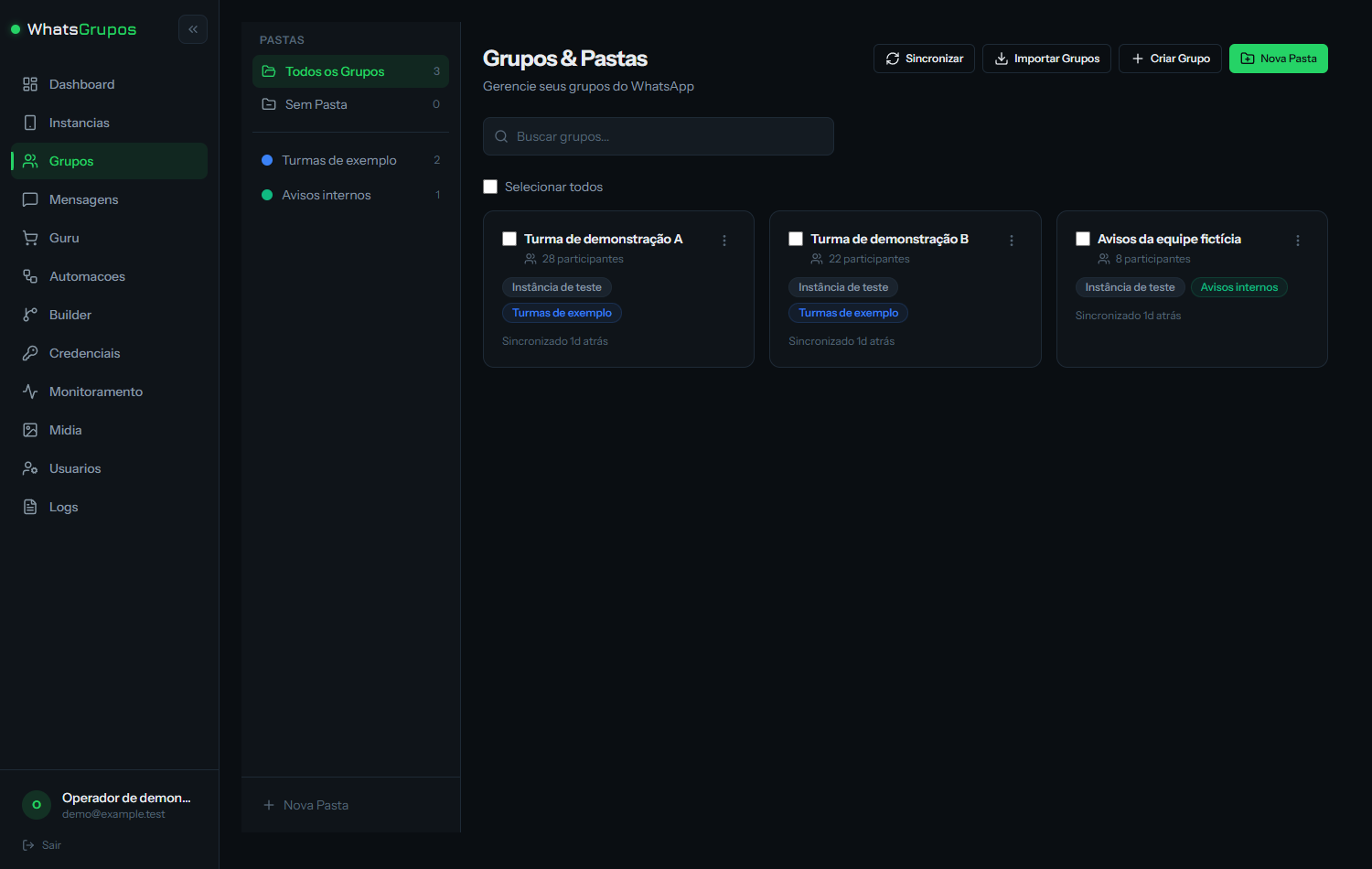
Tela demonstrativa do WhatsGrupos com três grupos e duas pastas fictícios; dados inventados para ilustrar a interface.
Comece pela instância e pelo destino
Pense numa operação que tem um número para avisos de alunos e outro para uma equipe de suporte. Se ambos aparecem na mesma lista, o nome do grupo sozinho não basta para decidir de onde sairá o comunicado. Eu começaria nomeando a instância pelo seu papel, associando cada grupo a ela e usando pastas para reunir grupos da mesma finalidade.
Só depois escolheria a mensagem. Um aviso de reunião para alunos não deve ir para um grupo interno; um texto de suporte não deve ser disparado para todos. Na tela, a busca e as pastas ajudam a localizar o destino, mas a seleção ainda precisa de uma última conferência humana.
Da organização ao envio verificado
Instância
Confirme qual número fará a comunicação.
Grupos
Revise a pasta e os destinatários selecionados.
Modelo
Leia o texto e os links antes de usar.
Teste
Envie em ambiente controlado e acompanhe o registro.
Recebimento
Confirme no destino o que realmente chegou.
Três estados que não podem virar um só
Configuração significa que a instância, o grupo e o modelo estão registrados. Tentativa de envio significa que a operação acionou uma mensagem. Entrega observada exige conferir o registro e o recebimento. Se uma dessas etapas falhar, um cartão verde na tela não deve virar a afirmação de que todos foram avisados.
Imagine que um modelo de boas-vindas esteja salvo, mas a instância selecionada perdeu a conexão. O texto existe; a entrega, não. Ou imagine que o envio foi registrado, mas um grupo ficou fora da seleção. O monitoramento ajuda a investigar, porém a checagem de um grupo de teste é o jeito mais simples de encontrar esse erro antes de escalar.
Há também um item chamado Builder no menu. A presença desse acesso na interface não comprova que um novo construtor visual execute todos os fluxos pretendidos. Essa parte ainda precisa de validação própria. O que posso apresentar hoje com segurança é a organização de instâncias, grupos, modelos, envios e monitoramento, sem prometer uma automação específica que não foi testada.
Um teste pequeno antes de falar com muitos grupos
Eu escolheria uma instância, um grupo de teste e um modelo curto. Conferiria o texto, o destino e os links. Depois verificaria o registro da tentativa e pediria a alguém no grupo para confirmar o recebimento. Só então ampliaria a seleção, mantendo um responsável claro por revisar modelos e destinos.
Essa rotina parece simples, mas resolve a pergunta que mais importa numa operação com muitos grupos: não apenas o que estava programado para acontecer, mas o que de fato aconteceu.
Leia a tela de grupos sem confundir cadastro com resultado
Na captura, a coluna da esquerda mostra Todos os Grupos, Sem Pasta e duas pastas de exemplo. À direita aparecem três cartões, cada um com nome do grupo, número ilustrativo de participantes, instância associada, pasta e informação de sincronização. A barra superior oferece busca e ações de sincronizar, importar ou criar grupo e pasta. É uma boa fotografia da organização que o operador precisa enxergar antes de agir.
Ela também mostra um limite importante. O número ao lado de uma pasta indica quantos grupos estão naquela lista demonstrativa, não quantas pessoas receberam uma comunicação. “Sincronizado” informa o estado exibido para o cadastro, não confirma que uma mensagem futura será aceita pela instância. Os grupos, números e datas da imagem foram inventados para mostrar a interface; não são clientes, turmas reais ou métricas de campanha.
Um detalhe que eu verificaria sempre é a combinação grupo + pasta + instância. Se duas turmas tiverem nomes parecidos, a pasta ajuda a filtrar, mas a instância ainda define de qual conta sai a mensagem. O inverso também vale: escolher a conta certa não impede que um grupo interno entre por engano numa seleção ampla.
Exemplo: avisar uma mudança de horário
Suponha que duas turmas precisem receber uma mudança de horário amanhã. Primeiro, eu identificaria os dois grupos pela pasta e conferiria a instância mostrada em cada cartão. Depois, escreveria uma mensagem curta com data, horário antigo, novo horário e um canal de dúvida. Antes de selecionar todos, enviaria o texto a um grupo de teste administrado pela equipe.
O teste tem duas verificações distintas. No WhatsGrupos, eu observaria se houve registro de tentativa ou erro. No aplicativo de destino, alguém confirmaria se o texto e os links chegaram completos e se a conta remetente era a esperada. Se a mensagem dependesse de um link, eu abriria esse link no celular. Só então repetiria o processo com as turmas previstas e registraria quais grupos entraram na seleção final.
Se um grupo não recebesse o aviso, eu não marcaria a operação inteira como concluída. Investigaria a conexão da instância, a seleção dos destinatários e o registro daquele envio. Esse método evita que “enviei para todos” vire uma impressão baseada apenas no clique do operador.
Checklist antes de ampliar um envio
- A instância conectada é a conta que deve falar com aqueles grupos?
- A pasta e os nomes dos grupos correspondem ao público da mensagem?
- O texto contém uma única ação clara, data correta e links testados?
- O grupo de teste recebeu a versão final, inclusive mídia ou formatação quando houver?
- O monitoramento distingue tentativa, erro e confirmação observada no destino?
Dúvidas comuns
Uma pasta garante que todos os grupos receberão a mensagem? Não. Ela organiza a seleção. A entrega depende da instância, da tentativa de envio e da conferência do recebimento.
Posso usar a quantidade de participantes do cartão como alcance? Não. Ela descreve o grupo na interface demonstrativa; não mede pessoas que leram uma mensagem específica.
Quando faz sentido usar um modelo? Quando o texto se repete e precisa de consistência. Mesmo assim, eu revisaria datas, links, destinatários e contexto antes de cada uso.
Este guia faz parte da série 13 projetos que criei com Claude Code e Codex.