Como configurar Stape com GTM Server e domínio próprio
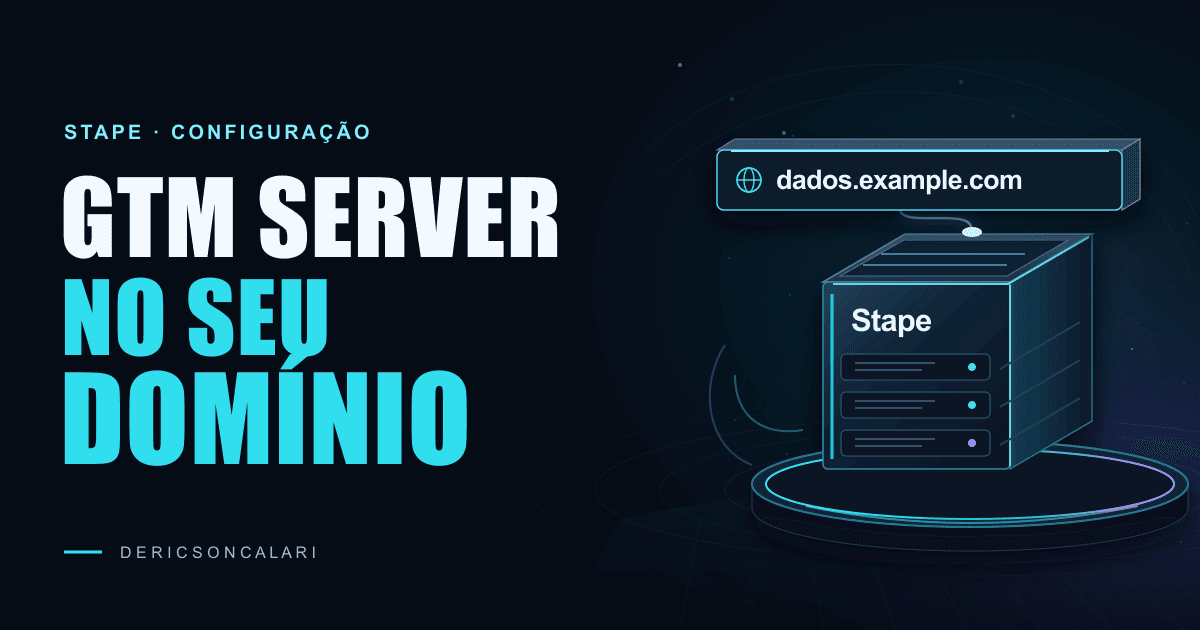
Configure Stape com GTM Server, conecte um subdomínio pelos registros DNS do painel e valide o caminho do evento, do navegador ao GA4, com Preview Web, Preview Server e DebugView.

Para configurar Stape com GTM Server e domínio próprio, você precisa conectar quatro partes. O container Web envia o evento, a Stape hospeda o container Server, o domínio aponta para essa hospedagem e as tags do Server encaminham os dados ao destino. A validação acompanha esse caminho até o GA4. Fluxo de dados no Google.
Antes de começar
Tenha acesso de edição ao GTM Web instalado no site, permissão para criar um container Server, conta na Stape, acesso ao DNS do domínio e uma propriedade GA4 de teste com fluxo Web e ID de medição. Separe uma página para validar eventos sem dados pessoais.
O Web executa no navegador e coleta interações. O Server recebe requisições, processa eventos e executa tags de destino. A Stape fornece a infraestrutura para hospedar esse segundo container. Criação dos containers, hospedagem na Stape.
Neste exemplo sintético, o site é https://www.example.com e a coleta usa https://dados.example.com. Todos os valores devem ser substituídos pelos da sua implementação.
1. Crie o container Server e conecte a Stape
No GTM, crie um container com plataforma Server. Na configuração da hospedagem, escolha Manually provision tagging server e copie o Container Config. Esse campo contém uma string de configuração. Procedimento da Stape no GTM.
Na Stape, abra Create sGTM container, escolha Manually, informe o nome e cole a string em Container configuration, também na modalidade manual. Escolha a região e o plano adequados à operação. Confira as condições comerciais antes de confirmar a assinatura, pois a contratação paga inicia a cobrança. Aguarde a hospedagem ficar Running. Criar hospedagem na Stape.
2. Conecte o subdomínio usando os registros do painel
No container da Stape, encontre Domains (Tagging Server URLs), clique em + Add new, informe o subdomínio e selecione a conexão Manually. O painel gera os registros DNS conforme a região e a opção de CDN. Copie tipo, host e destino exatamente como aparecem. Os valores pertencem àquela configuração. Adicionar domínio próprio.
A escolha da CDN define as etapas seguintes.
- CDN desativada, usada neste exemplo, mantém conexão direta com a hospedagem. O guia dessa modalidade orienta proxy desligado no exemplo com Cloudflare. Disabled CDN.
- Stape Global CDN possui registros próprios. O guia também orienta proxy desligado no exemplo com Cloudflare e distingue o endereço com
load.para scripts do endereço de eventos. Stape Global CDN. - Own CDN usa o proxy da sua infraestrutura. No exemplo oficial com Cloudflare, envolve proxy ligado, certificado, regras de SSL, cabeçalho e cache. Siga o procedimento completo dessa modalidade. Own CDN.
Com os registros salvos, volte à Stape, clique em Verify e aguarde o domínio chegar a Ready. Confira o HTTPS e o certificado. No exemplo sem CDN, acesse https://dados.example.com/healthy e procure a resposta OK. Depois, em Admin → Container Settings do GTM Server, informe https://dados.example.com em Tagging server URL. Verificação do domínio, teste de saúde.
Subdomínio e same-origin
O subdomínio usa um host próprio, como dados.example.com. Same-origin usa a mesma origem do site com um caminho dedicado, como https://www.example.com/coleta, encaminhado por CDN ou balanceador. Cada alternativa exige sua configuração de infraestrutura. Opções de domínio no Google.
Preserve os sinais de consentimento durante o envio. O Google descreve como a Google tag transporta essas escolhas e como as tags no Server ajustam seu comportamento. Consentimento no ambiente server-side.
3. Direcione a Google tag para o Server
No GTM Web, crie uma variável Google tag: Configuration settings. Adicione o parâmetro server_container_url com o valor https://dados.example.com.
Associe a variável à Google tag em Configuration settings e confira o ID de medição da propriedade de teste. A orientação atual do Google usa o acionador Initialization – All Pages para inicialização, observando a implementação de consentimento. Salve para testar em Preview. Enviar dados ao Server.
4. Configure o Client e a tag de destino
No GTM Server, abra Clients e confira o Google Analytics: GA4, normalmente pré-instalado. Mantenha habilitados os caminhos GA4 para reconhecer as requisições. O Client interpreta o formato recebido e cria os dados do evento. Receber dados no Server.
Em Tags, crie uma Google Analytics: GA4. Para este fluxo, os campos podem herdar o ID de medição e os parâmetros do evento. Crie um acionador Custom, com Some Events, filtrando Client Name pelo nome real do Client. Se ele se chama GA4, use esse valor. A tag transforma os dados em uma requisição para o Analytics. Configuração de Client, tag e acionador.
5. Teste o evento até o GA4
Abra primeiro o Preview do Server. Em outra aba, abra o Preview do Web e conecte a página de teste. Carregue-a para gerar um page_view. Preview dos dois containers.
Acompanhe a sequência de evidências.
- No Web, confira a Google tag e, no painel de rede do navegador, a requisição enviada ao seu domínio.
- No Server, encontre a Incoming HTTP Request. Ela comprova a chegada à hospedagem.
- Confira o Client que reivindicou a requisição e o evento gerado.
- Em Tags, examine o acionamento da tag GA4.
- Abra Outgoing HTTP Requests, confira o conteúdo enviado e a resposta HTTP do destino. Depuração do Server.
Finalmente, na propriedade de teste do GA4, abra Administrador → Exibição de dados → DebugView e localize o page_view do dispositivo em depuração. Confira seus parâmetros. O Tag Assistant/Preview permite depurar a sessão. Verifique o sinal debug_mode recebido e as escolhas de consentimento caso o evento fique ausente. Essa etapa confirma a recepção visível no Analytics. Monitorar eventos no DebugView.
Checklist e diagnóstico
- Domínio pendente pede conferência dos registros gerados e do modo de CDN selecionado.
- Falha de HTTPS pede revisão do certificado e da configuração de proxy daquela modalidade.
- Preview Server vazio pede conferência de
server_container_url, requisição de rede e políticas CSP. - Requisição recebida sem evento pede revisão do Client e dos caminhos habilitados.
- Evento presente sem saída pede revisão do acionador, da tag e dos erros.
- Saída presente com DebugView vazio pede conferência da propriedade, ID, depuração e consentimento. Recebimento e CSP, debugger, DebugView.
Guarde a evidência de cada etapa antes de preparar a publicação das versões Web e Server na sua implementação.
Para conhecer a plataforma, consulte o guia do blog. O que é Stape.
Checkouts e regras de proteção exigem validações específicas. Trackeamento no Shopify, bots, Stape e Cloudflare.
Se for contratar a infraestrutura, você pode consultar a hospedagem pelo meu link de afiliado. Posso receber uma comissão caso você contrate por ele. Ver hospedagem do GTM Server na Stape.
Fontes consultadas em 15/11/2026
- Stape, “Step 1. Create a server container in Google Tag Manager”, atualizada em 26/06/2026. Fonte.
- Stape, “Step 2. Create a server container in Stape”, atualizada em 26/06/2026. Fonte.
- Stape, “Step 3. Add a custom domain”, atualizada em 13/11/2026. Fonte.
- Stape, “Disabled CDN”, atualizada em 10/05/2026. Fonte.
- Stape, “Stape Global CDN”, atualizada em 07/08/2026. Fonte.
- Stape, “Own CDN”, atualizada em 21/10/2026. Fonte.
- Google, “Custom domain configuration”, atualizada em 27/06/2025. Fonte.
- Google, “Send data to server-side Tag Manager”, atualizada em 06/11/2026. Fonte.
- Google, “Configuring the Google Analytics data stream with server-side tagging”, atualizada em 30/07/2026. Fonte.
- Stape, “Step 5. Test and preview sGTM configuration”, atualizada em 26/06/2026. Fonte.
- Google, “Preview and debug server containers”, atualizada em 30/07/2026. Fonte.
- Google, “Monitorar eventos no DebugView”, sem data de atualização explícita na página consultada. Fonte.
- Google, “Implement consent mode with server-side Tag Manager”, atualizada em 30/07/2026. Fonte.